Tot eind 2025 kon een medewerker in Microsoft 365 een AI-assistent zelf toegang geven tot zijn mailbox. Hij had er geen beheerder voor nodig. Dat was de standaardinstelling.
Zo komt shadow AI binnen: AI die voor werk wordt gebruikt zonder dat het bedrijf hem koos of naliep. Niemand hoeft er iets voor te installeren.
Toen zette Microsoft die deur zelf dicht. Op de standaardinstelling vraagt toegang tot mail, agenda en Teams-chats sinds eind november 2025 een beheerder. Dat staat in de eigen documentatie.
Alleen ruimde dat niets op. Een strengere instelling geldt alleen voor nieuwe toestemmingen.
"Existing consent grants remain unchanged," schrijft Microsoft op de pagina over toestemming. Wat al toegang had, houdt die.
Op de instelling "Allow user consent for apps" staat de deur ook nu nog open.
Daarom begint het met een lijst. Pas daarna komen de regels.
Wat het CSBN over AI in het mkb zegt
Het Cybersecuritybeeld Nederland 2026 van de NCTV besteedt er op pagina 26 een alinea aan:
"Van de mkb'ers in het onderzoek gebruikt 78 procent in enige mate AI en maakt bijna een derde zich zorgen over medewerkers die gevoelige informatie met AI-modellen delen. Toch heeft slechts 9 procent van het mkb formeel beleid voor het gebruik van AI-modellen. Dit is aanzienlijk minder dan bij grote bedrijven, waar dit percentage 32 procent bedraagt."
De cijfers komen uit een peiling van ABN AMRO en MWM2 onder 777 organisaties. Het veldwerk was in maart, de publicatie in juni.
Mkb betekent daar een jaaromzet tot 25 miljoen euro.
In het bronstuk staat een detail dat het CSBN wegliet.
De vraag ging over beleid of richtlijnen voor "externe AI-tools (zoals ChatGPT)". Het CSBN maakt daar "AI-modellen" van.
Dat verschil doet ertoe. Een beleid voor ChatGPT zegt niets over de app die een collega vorig jaar toegang gaf tot zijn mail.
Hoe shadow AI binnenkomt zonder dat iemand iets installeert
Shadow AI hoeft geen los programma te zijn. Er zijn drie routes die niemand als installatie ziet.
Toestemming voor een app. Een AI-notulist of schrijfassistent vraagt bij het aanmelden toegang tot je mail of agenda.
De Outlook-koppeling van ChatGPT vraagt bijvoorbeeld om Mail.Read en Calendars.Read.
Waar de instelling het toelaat, is dat één klik op Accepteren.
Microsoft kondigde in juni 2025 aan dat gebruikers op de standaardinstelling geen toestemming meer geven voor bestanden en sites.
Dat meldt Office 365 for IT Pros. In oktober 2025 volgden mail, agenda en Teams, uitgerold tot eind november.
Wat al toestemming had, bleef staan.
AI in software die je al betaalt. Microsoft Copilot Chat zit zonder meerprijs in een geschikt Microsoft 365-abonnement.
Gemini zit sinds januari 2025 in de Business- en Enterprise-abonnementen van Google Workspace.
Dat is AI die je niet hoeft te kopen. Daardoor komt hij ook niet langs bij wie de inkoop doet.
Extensies in de browser. Een AI-extensie kan meelezen op de pagina's die je opent, ook in je webmail.
In januari 2025 publiceerde Incogni een onderzoek naar 238 AI-extensies voor Chrome met meer dan 1.000 gebruikers.
Van die extensies kreeg 41 procent het label "high risk impact": veel schade als de extensie in verkeerde handen valt.
Shadow AI in kaart brengen: de eerste week
Je hebt er geen nieuwe software voor nodig. Wel iemand met beheerrechten op Microsoft 365 of Google Workspace.
Stap één is een korte vraag aan iedereen: welke AI gebruik je voor werk en met welk account? Daarna loop je na wat er echt staat.
De lijst met apps in Microsoft 365 of Google Workspace
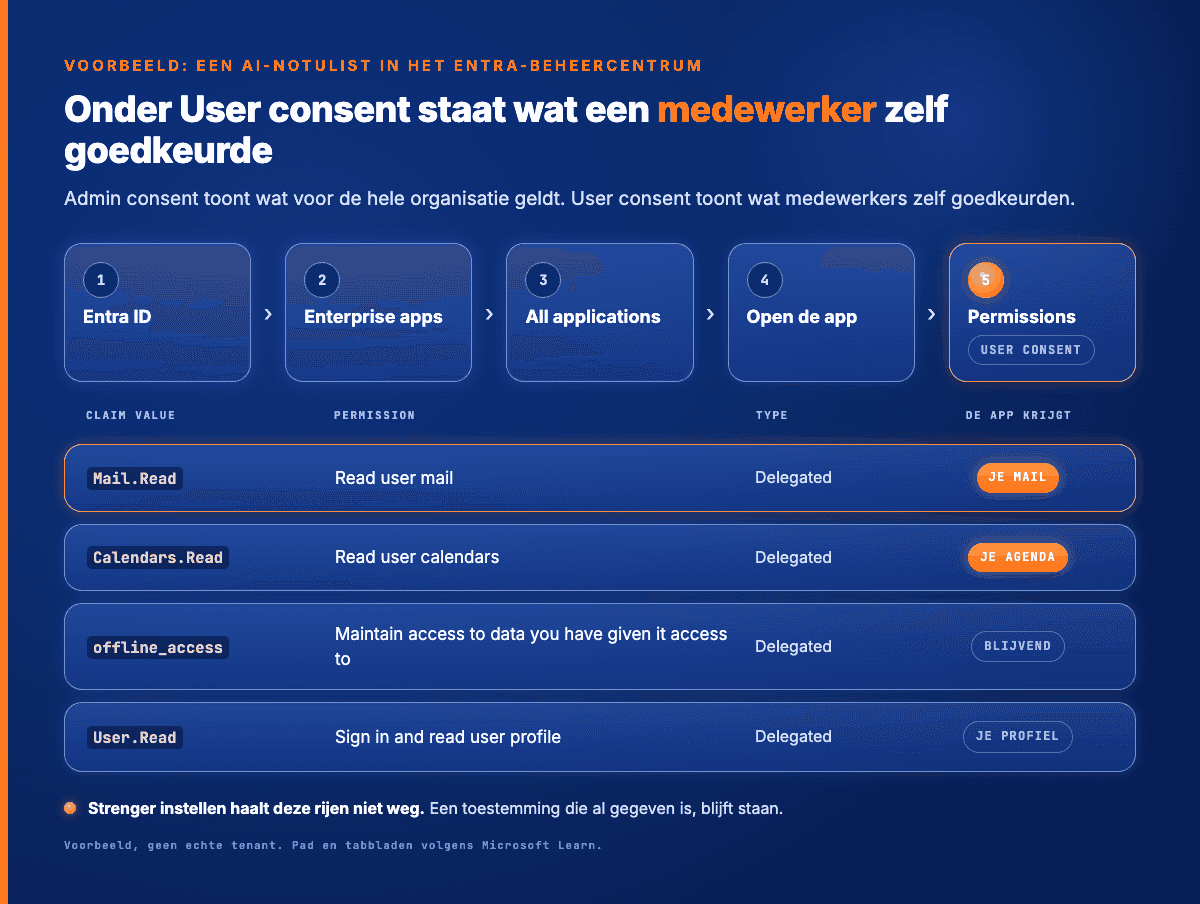
In Microsoft 365 staat de lijst in het Entra-beheercentrum, onder Entra ID > Enterprise apps > All applications. Open een app en kies Permissions.
Het tabblad Admin consent toont wat voor de hele organisatie geldt. User consent toont wat medewerkers zelf goedkeurden.
Je hebt minstens de rol Cloud Application Administrator nodig. Microsoft beschrijft het pad hier.
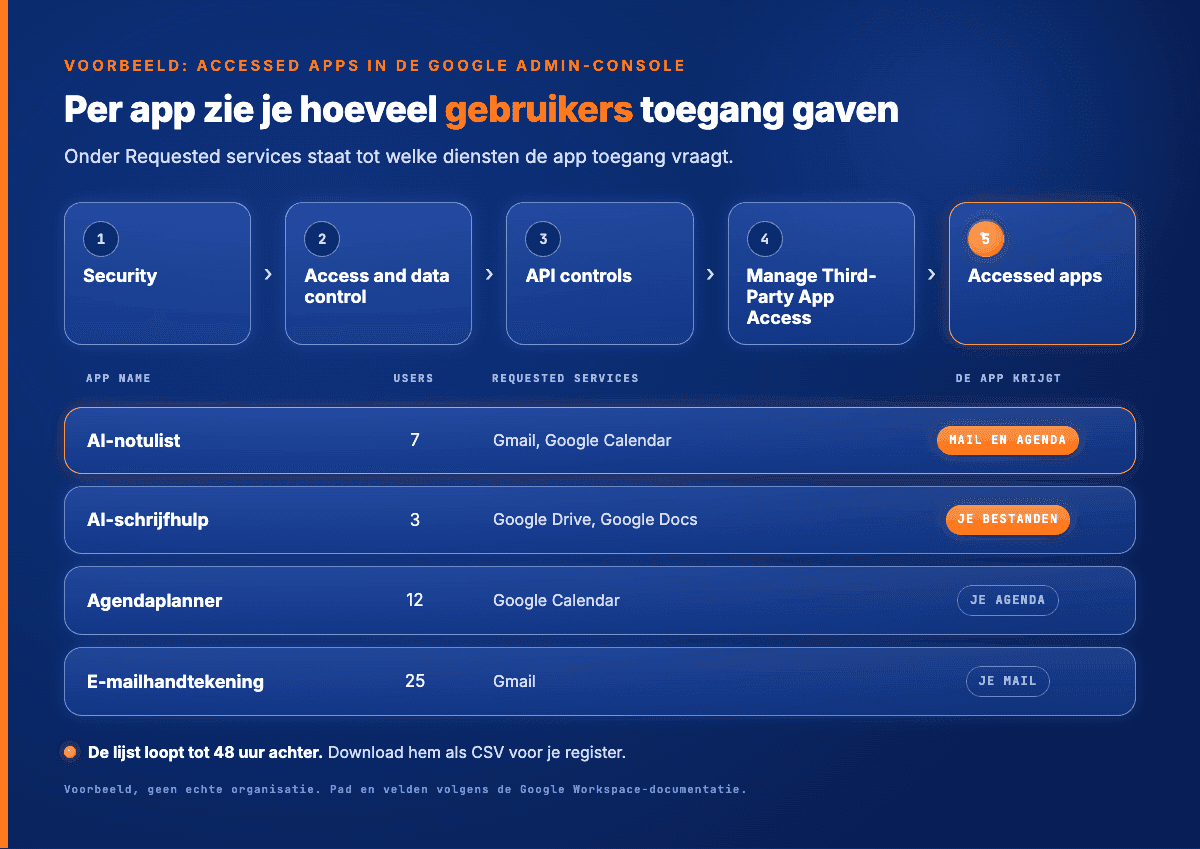
In Google Workspace ga je in de Admin-console naar Security > Access and data control > API controls > Manage Third-Party App Access.
Onder Accessed apps zie je per app hoeveel gebruikers toegang gaven.
Je ziet ook tot welke diensten: Gmail, Drive of Agenda. De lijst is als CSV te downloaden. Google waarschuwt dat hij tot 48 uur achterloopt.
Google werkt hier anders. Zet je Gmail of Drive op Restricted? Dan vervalt de toegang van apps die je niet als vertrouwd markeerde. Kijk dus ook daar eerst wat er staat.
Een lange lijst is geen alarm. Er staan ook agendatools en e-mailhandtekeningen op. Het gaat om de apps met toegang tot mail, bestanden of agenda die niemand gekozen heeft.
Intrekken gaat niet overal met één klik. Een toestemming die een medewerker zelf gaf, haal je bij Microsoft alleen weg met een script via Graph of PowerShell.
De hele app blokkeren kan wel in de portal. Zet onder Properties "Enabled for users to sign-in?" op No.
Daarna kan hij opnieuw toestemming geven. Daarom komt het strenger instellen pas na de lijst.
De AI die al in je software zit
Kijk in het beheer van je abonnement wat er al beschikbaar is. In Microsoft 365 is dat Copilot Chat. In Google Workspace is dat Gemini.
Bij Microsoft kiest de beheerder ook of Copilot Chat vastgepind staat in Teams en Outlook.
Loop daarna je vaste pakketten langs, zoals je boekhouding en je CRM. Zoek in de instellingen naar een AI-functie en kijk of hij aanstaat.
Extensies in de browser
Met Chrome Enterprise Core zie je per browser welke extensies erin zitten. Het is gratis. Het werkt alleen voor browsers die bij je organisatie zijn aangemeld.
Zonder dat beheer kijk je per laptop. Typ chrome://extensions of edge://extensions in de adresbalk.
Declaraties en abonnementen
Laat de boekhouding zoeken naar AI-abonnementen die iemand declareerde of met de bedrijfscreditcard betaalde.
Een ChatGPT Plus of een notulist op naam van een medewerker is een tool die er al is. Hij draait op een account dat het bedrijf niet beheert.
Per tool: wie, welk account, welke gegevens
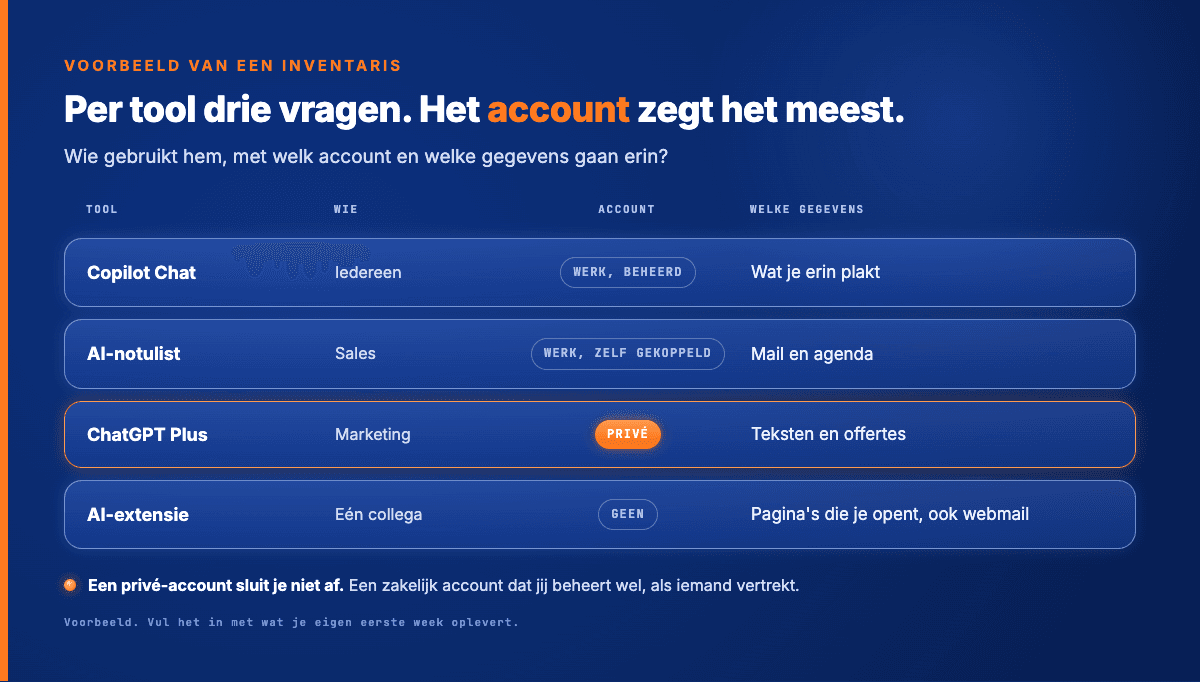
Zet alles op één lijst. Per tool drie kolommen: wie hem gebruikt, met welk account en welke gegevens erin gaan.
De kolom met het account zegt het meest. Een zakelijk account dat jij beheert, kun je afsluiten als iemand vertrekt. Een privé-account niet.
Wat geen enkele lijst laat zien
De console toont alleen koppelingen met werkaccounts. Wat iemand met een privé-account doet, op welk apparaat ook, staat er niet in.
Een thuislaptop zonder beheerde browser zie je ook niet bij de extensies.
Een offerte die iemand in ChatGPT plakt op zijn privé-account, zie je er ook niet in. Dat is geen randgeval.
In Alert Online 2026 zei 49 procent van de werknemers soms, vaak of altijd een privé-AI-account of -app voor werk te gebruiken.
Daarvoor blijven de vraag van stap één en de declaraties over. Wie geen Microsoft 365 of Google Workspace met beheer heeft, heeft alleen die twee. Ook dat is een uitkomst.
Van lijst naar AI-register
De lijst uit de eerste week is het begin van een AI-register. Er komen drie dingen bij. Dan heb je een document dat over een jaar nog bruikbaar is.
Per tool zet je erbij wie de eigenaar is. Dat is degene die beslist of hij blijft. Daarnaast waarvoor hij gebruikt wordt.
Het derde is wat je besloot: de tool blijft, blijft met afspraken of stopt. Zet de datum erbij. Een register zonder datum zegt niet hoe oud het beeld is.
De AI Act verplicht een mkb-bedrijf dat AI alleen gebruikt niet tot zo'n register. De registratieplicht ligt vooral bij wie AI met een hoog risico op de markt brengt.
Het register helpt wel zodra een klant, je verzekeraar of je accountant vraagt welke AI je gebruikt.
📖 Lees ook: AI governance voor het MKB: hoe je het register verder inricht, met risicoklasse en vastlegging.
Een AI-audit per kwartaal
Een register veroudert. Volgende maand installeert iemand weer een extensie of neemt hij een notulist op eigen naam.
Herhaal daarom elk kwartaal de check in de console en de korte vraag aan iedereen. Leg de nieuwe lijst naast de vorige. Wat erbij kwam, loop je na.
Dat is een AI-audit in het klein. Je hebt er geen adviseur voor nodig. Wel een vaste datum in de agenda.
Daarna pas het AI-beleid
Met de lijst op tafel weet je welke tools blijven en met welk account. Je weet ook welke koppelingen je intrekt.
Pas daarna zet je de instelling voor toestemming strenger. Zo doe je de deur dicht nadat je hebt gezien wie er al binnen is.
Wat er dan op papier komt, past op één A4. Dat voorbeeld staat in AI-beleid voor je bedrijf. Daar staat ook waarom een verbod het gebruik verschuift in plaats van stopt.
Veelgestelde vragen over shadow AI
Waar je begint
De lijst maak je zelf, met de stappen hierboven. Wil je dat iemand de hele inventaris doet? Dat is de AI Act-nulmeting.
Ik breng elk AI-systeem in kaart dat in je bedrijf draait, ook de shadow AI. Per systeem komen de risicoklasse en de regels die nu al gelden.
Daarbij de stand op AI-geletterdheid en een lijst met wat wanneer moet. Twee weken, €1.500. Het rapport kun je los doorgeven aan je accountant, je verzekeraar of je grootste afnemer.
Wat de verordening verder van je vraagt, staat op mijn pagina over de AI Act voor het MKB. Of plan een kennismakingsgesprek als je wilt weten waar je staat.