Google Agenda synchroniseren met een andere agenda kan op drie manieren, en het verschil zit niet in het gemak maar in wat de andere kant te zien krijgt.
Hieronder staan de drie, met per methode het stappenplan en wat er zichtbaar wordt.
Methode 1: delen binnen Google (2 minuten)
Als beide agenda's Google-agenda's zijn, hoef je niets te synchroniseren. Je deelt.
- Open Google Agenda op het web.
- Ga met je muis over de agenda in de linkerkolom, klik op de drie puntjes en kies Instellingen en delen.
- Scrol naar Delen met specifieke personen of groepenen klik opPersonen toevoegen.
- Vul het andere e-mailadres in en kies het rechtenniveau.
- Klik op Verzenden.
Vier rechtenniveaus, en dit is het hele privacyverhaal:
| Niveau | Wat de ander ziet |
|---|---|
| Alleen vrij/bezet | Tijdsblokken, geen titels |
| Alle afspraakgegevens bekijken | Titels, locaties, deelnemers |
| Afspraken wijzigen | Alles, en kan aanpassen |
| Wijzigen en delen beheren | Alles, plus rechten uitdelen |
Werkt direct, geen vertraging, en je kunt het op elk moment intrekken. Voor twee Google-accounts is dit vrijwel altijd het juiste antwoord.
Let op bij zakelijke Google Workspace-accounts: de beheerder kan extern delen hebben uitgezet. Dan zie je de optie wel maar werkt hij niet buiten de organisatie.
Methode 2: een abonnementslink (5 minuten, eenrichtingsverkeer)
Voor het koppelen aan een agenda buiten Google, bijvoorbeeld Outlook of Apple Agenda.
Je Google-agenda beschikbaar maken voor de andere kant:
- Ga in Google Agenda naar Instellingen en delen van de betreffende agenda.
- Scrol naar Agenda integreren.
- Kopieer de Geheime adres in iCal-indeling als je alle details wilt delen, of maak de agenda openbaar en gebruik het openbare adres als het niet gevoelig is.
- Voeg dat adres toe in de andere agenda-app als geabonneerde agenda.
Een externe agenda in Google zetten:
- Klik links op het plusje naast Andere agenda's.
- Kies Van URL.
- Plak de ICS-link van de andere agenda.
- Klik op Agenda toevoegen.
Twee dingen om te weten. Dat "geheime adres" is een openbare URL zonder wachtwoord: iedereen die hem heeft, kan je agenda lezen, en jij ziet niet dat het gebeurt. En Google ververst een geabonneerde agenda traag, in de praktijk elke paar uur tot een keer per dag.
Voor "wanneer ben ik bezet" is dat prima. Voor een afspraak die je vanochtend verzet, niet.
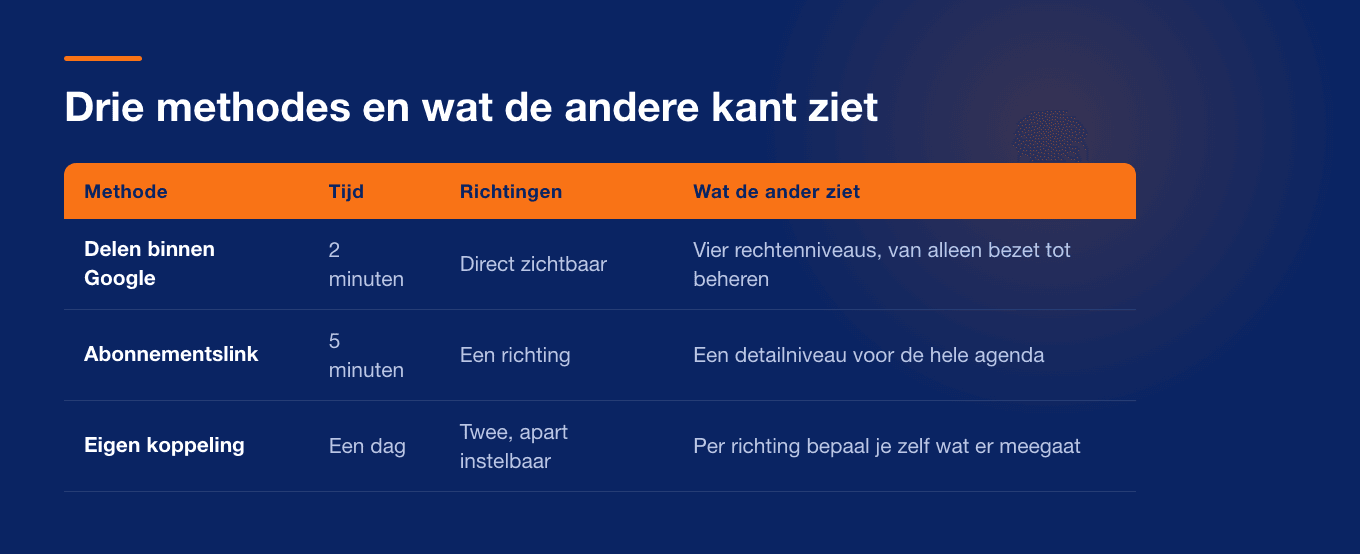
Methode 3: een eigen koppeling (een dag werk)
De derde optie krijgt zelden aandacht en lost het probleem op dat de eerste twee laten liggen: verschillende openheid per richting.
Bij delen en abonneren kies je één niveau voor de hele agenda. Wat je vaak echt wilt is asymmetrisch:
- Van je werkagenda naar je privé-agenda: alle details, zodat thuis zichtbaar is waar je bent.
- Van je privé-agenda naar je werkagenda: alleen bezet, zodat collega's zien dat je niet kunt en niet waarom.
Dat is geen instelling die bestaat. Je krijgt het alleen door twee aparte eenrichtingskoppelingen te draaien met elk een eigen regel.
Ik draai dat zelf sinds juni. Elke vijf minuten leest een klein procesje beide agenda's en trekt ze gelijk: werkafspraken gaan met volledige inhoud naar privé, privé-afspraken gaan als naamloos blok naar werk. De eerste echte run zette 28 werkafspraken over met details en 5 privé-afspraken als bezet-blok.
De code staat open: github.com/Vinix24/calsync.
De drie valkuilen bij zelf koppelen
Als je dit zelf bouwt, zijn dit de drie dingen waar je tegenaan loopt. Ze kosten allemaal een avond als je ze niet vooraf weet.
Je koppeling kopieert zijn eigen kopieën. Zonder merkteken op een gekloonde afspraak ziet de koppeling zijn eigen resultaat als nieuwe afspraak en stuurt hem terug. Binnen een dag staat je agenda vol duplicaten. Geef elke gekopieerde afspraak een label en sla over wat je herkent.
Terugkerende afspraken. Een wekelijkse afspraak is één afspraak met een herhaalregel, tenzij iemand één losse instantie heeft verzet. Dan is het één afspraak plus een uitzondering, en dat moet je apart afhandelen. Dit is het stuk waar de meeste eigen koppelingen op stukgaan.
Tijdzones. Een afspraak heeft een tijdzone, en een afspraak van een hele dag heeft er geen. Behandel je die twee hetzelfde, dan schuiven verjaardagen een dag op. Dat is een klassieker en hij verschijnt pas bij de eerste vakantie.
Welke methode je kiest
Twee Google-accounts? Delen. Er is geen reden om iets te synchroniseren wat je kunt delen.
Google naar Outlook of Apple, en alleen bezet-informatie nodig? Abonnementslink. Vijf minuten en klaar.
Twee kanten op, met verschillende openheid per richting? Zelf bouwen, of accepteren dat een koppeldienst je volledige agenda-inhoud te zien krijgt.
Die laatste afweging is groter dan hij lijkt bij een zakelijke agenda. Je afsprakenlijst verraadt met wie je praat, hoe vaak, en waarover. Voor een privé-agenda maak je die afweging zelf. Voor een agenda met klantnamen erin is het een vraag die ook je klant aangaat.
Lees ook: Outlook en Google Agenda synchroniseren, zonder externe dienst
Veelgestelde vragen
Wat je nu doet
Zijn het twee Google-accounts, dan ben je in twee minuten klaar met delen en hoef je de rest van dit stuk niet.
Gaat het over een zakelijke agenda die je aan een privé-agenda wilt koppelen, stel jezelf dan eerst de vraag welke kant wat mag zien. Dat antwoord bepaalt je methode, en het is de enige stap waar de meeste mensen overheen lezen.
Dezelfde vraag stel ik bij elke AI-tool die een bedrijf aanzet: welke gegevens gaan waarheen. Hoe ik dat aanpak staat op AI voor het MKB.