Je Google Agenda synchroniseren met Outlook kan op drie manieren: met een abonnementslink, met een koppeldienst, of met een eigen koppeling. Agenda synchroniseren met Outlook is dus geen enkele knop maar een keuze. Ze verschillen in hoeveel werk het is en in wie je afspraken te zien krijgt.
Hieronder eerst het stappenplan per methode, daarna waarom die derde optie bestaat en wat hij oplevert.
Methode 1: abonnementslink (5 minuten, eenrichtingsverkeer)
De snelste weg. Je publiceert je Outlook-agenda als link en abonneert Google Agenda daarop.
- Open Outlook op het web en ga naar Instellingen → Agenda → Gedeelde agenda's.
- Kies onder Een agenda publicerenje agenda en het detailniveau. SelecteerAlle details kunnen bekijkenals je de inhoud wilt zien, ofBeschikbaarheid kunnen bekijken als alleen de tijdsblokken genoeg zijn.
- Klik op Publicerenen kopieer deICS-link (niet de HTML-link).
- Ga naar Google Agenda, klik links op het plusje naast Andere agenda'sen kiesVan URL.
- Plak de ICS-link en klik op Agenda toevoegen.
Dat is het. Je Outlook-afspraken verschijnen in Google Agenda.
Wat je moet weten voordat je dit doet. Die ICS-link is een openbare URL. Iedereen die hem heeft, kan je agenda lezen, zonder wachtwoord en zonder dat jij ziet dat het gebeurt. De link is lang en moeilijk te raden, en dat is de hele beveiliging.
Verder ververst Google zo'n abonnement traag: in de praktijk elke paar uur tot een keer per dag. Een afspraak die je vanochtend verzet, staat vanmiddag mogelijk nog verkeerd in Google. En het werkt maar één kant op.
Methode 2: een koppeldienst (10 minuten, twee kanten op)
Diensten als Zapier, Make of gespecialiseerde agenda-koppelaars doen het in beide richtingen en synchroniseren binnen minuten.
- Maak een account aan bij de dienst.
- Geef toegang tot je Microsoft-account en tot je Google-account.
- Stel per richting in wat er gekopieerd moet worden.
- Zet de koppeling aan.
Werkt goed en kost weinig moeite. De prijs staat niet in euro's.
Om dit te laten werken geef je die dienst een token waarmee hij je agenda's kan lezen en schrijven. Vanaf dat moment loopt de volledige inhoud van beide agenda's over de servers van een derde partij: met wie je afspreekt, waarover, waar, en hoe vaak.
Voor een persoonlijke agenda is dat een afweging die je zelf maakt. Voor een zakelijke agenda ligt het anders. Je afsprakenlijst is een van de meest verklikkende datasets die je hebt: hij verraadt welke klanten je spreekt, welke sollicitatiegesprekken lopen, met welke partij je onderhandelt en hoe vaak.
Er is nog een praktisch punt: bij een zakelijk Microsoft 365-account staat toestemming voor externe apps vaak uit. Dan heb je je IT-beheerder nodig, en die vraagt terecht waarom een derde partij schrijfrechten op de bedrijfsagenda moet krijgen.
Methode 3: een eigen koppeling (een dag werk, volledige controle)
De derde optie is er een die zelden genoemd wordt: het procesje ertussen zelf draaien. Je koppelt rechtstreeks aan de agenda-API van Microsoft en die van Google, en bepaalt zelf wat er per richting meegaat.
Dat is meer werk. Wat het oplevert is een ding dat de andere twee niet kunnen: verschillende privacy per richting.
Waarom privacy per richting het punt is
Dit is wat ik zelf draai, en de reden dat ik het heb gebouwd.
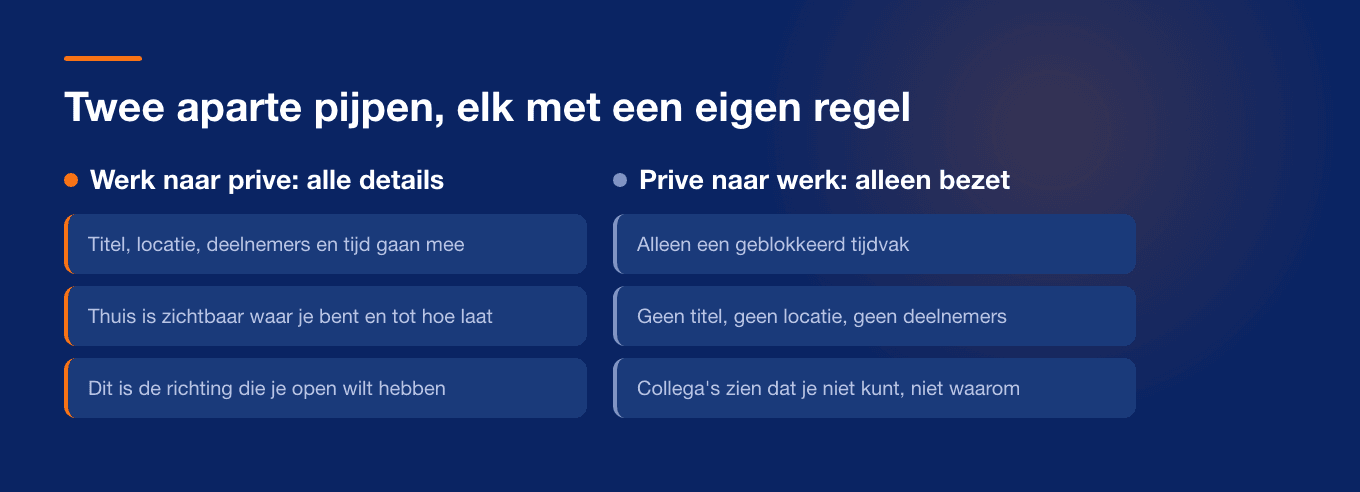
Van werk naar privé: alle details. Mijn zakelijke afspraken staan volledig in mijn privé-agenda. Mijn vriendin ziet thuis waar ik ben en tot hoe laat. Dat is precies de bedoeling.
Van privé naar werk: alleen "Bezet". Mijn privé-afspraken verschijnen op mijn werkagenda als een geblokkeerd tijdvak zonder titel, zonder locatie en zonder deelnemers. Collega's zien dat ik niet kan, niet waarom.
Geen enkele standaardoplossing doet dit. Een abonnementslink kiest één detailniveau voor de hele agenda. Een koppeldienst kopieert wat je aanvinkt, in beide richtingen hetzelfde.
En de asymmetrie is precies wat je wilt. Het is niet dezelfde vraag of je partner je werkafspraken mag zien en of je werkgever je huisartsafspraak mag zien.
Hoe zo'n eigen koppeling eruitziet
Geen ingewikkeld systeem. De vorm die bij mij werkt:
Twee aparte eenrichtingskoppelingen, niet één tweerichtingskoppeling. Dat klinkt als meer werk en het is minder. Een tweerichtingskoppeling moet bij elke wijziging bepalen welke kant leidend is; twee eenrichtingskoppelingen met elk een eigen regel hoeven dat nooit.
Een merkteken op elke gekopieerde afspraak. Zonder dat kopieert de koppeling zijn eigen kopieën terug, en dan groeit je agenda vol. Elke gekloonde afspraak krijgt een label waaraan de koppeling ziet: deze heb ik zelf gemaakt, negeren.
Een klein geheugen van wat waarheen ging. Een tabel met per bronafspraak welke doelafspraak erbij hoort, plus een vingerafdruk van de inhoud. Daarmee weet de koppeling of er iets is veranderd en of hij moet bijwerken of niets hoeft te doen. Dat maakt het herhaalbaar: honderd keer draaien geeft hetzelfde resultaat als één keer.
Een venster. Ik synchroniseer van gisteren tot negentig dagen vooruit. Alles daarbuiten is ballast.
Bij mij draait dat elke vijf minuten op een klein serverje. De eerste echte synchronisatie zette 28 werkafspraken met details in mijn privé-agenda en 5 privé-afspraken als bezet-blok in mijn werkagenda. Sinds 14 juni loopt het zonder dat ik ernaar omkijk.
De code staat open: github.com/Vinix24/calsync. Niet omdat het een product is, maar zodat je kunt zien wat er gebeurt in plaats van het te moeten geloven.
Welke methode je kiest
| Abonnementslink | Koppeldienst | Eigen koppeling | |
|---|---|---|---|
| Tijd om op te zetten | 5 minuten | 10 minuten | Een dag |
| Richtingen | Eén | Twee | Twee, apart instelbaar |
| Bijwerksnelheid | Uren | Minuten | Zo vaak als je wilt |
| Privacy per richting | Nee | Nee | Ja |
| Wie ziet je afspraken | Iedereen met de link | De dienst | Alleen jij |
| Kosten | Gratis | Gratis tot abonnement | Hosting |
Kies de abonnementslink als je alleen wilt zien wanneer je bezet bent en je agenda geen gevoelige inhoud heeft.
Kies een koppeldienst als je twee kanten op wilt, snel wilt zijn, en je agenda geen klantnamen of onderhandelingen bevat.
Bouw het zelf als je zakelijke en privé-agenda's koppelt en het je uitmaakt dat je afsprakenlijst niet over de servers van een derde partij loopt.
Wat dit met AI te maken heeft
Meer dan het lijkt, en het is dezelfde afweging die ik bij elk AI-systeem maak.
De vraag is nooit "is deze dienst betrouwbaar". De vraag is: welke gegevens verlaten mijn omgeving, waarheen, en kan ik dat aantonen als iemand het vraagt?
Bij een agenda-koppeling is dat antwoord met een eigen procesje eenvoudig: er gaat niets naar een derde partij, en ik kan het in de code laten zien. Bij een koppeldienst is het antwoord "dat staat in hun voorwaarden", en dat is een ander soort antwoord.
Diezelfde vraag komt terug bij transcriptietools, bij AI-assistenten en bij elke integratie die je aanzet. Het is de vraag die in een AI-register hoort te staan, en de agenda is het makkelijkste voorbeeld om ermee te oefenen.
Lees ook: AI governance voor het MKB: wat het is en hoe je het inricht
Veelgestelde vragen
Wat je vandaag kunt doen
Wil je het snel opgelost hebben en is je agenda niet gevoelig: methode 1, vijf minuten, klaar.
Gaat het over een zakelijke agenda met klantnamen erin: kijk eerst wat er in de voorwaarden van je beoogde koppeldienst staat over bewaartermijn en toegang. Dat kost tien minuten en het antwoord bepaalt of methode 2 voor jou verantwoord is.
Wil je zien hoe methode 3 eruitziet voordat je hem zelf bouwt: de mijne staat open op github.com/Vinix24/calsync, inclusief de twee transformatieregels die het verschil in privacy per richting maken.
Dezelfde afweging speelt bij elke koppeling die je aanzet: welke gegevens gaan waarheen, en kun je dat aantonen. Hoe ik dat aanpak staat op AI voor het MKB.