Je Outlook agenda koppelen aan Google Agenda doe je door je Outlook-agenda te publiceren als ICS-link en die link in Google Agenda toe te voegen. Dat kost vijf minuten en werkt in één richting.
Hieronder het stappenplan, de omgekeerde richting, en wat je doet als het niet werkt.
Outlook agenda koppelen aan Google Agenda in vijf stappen
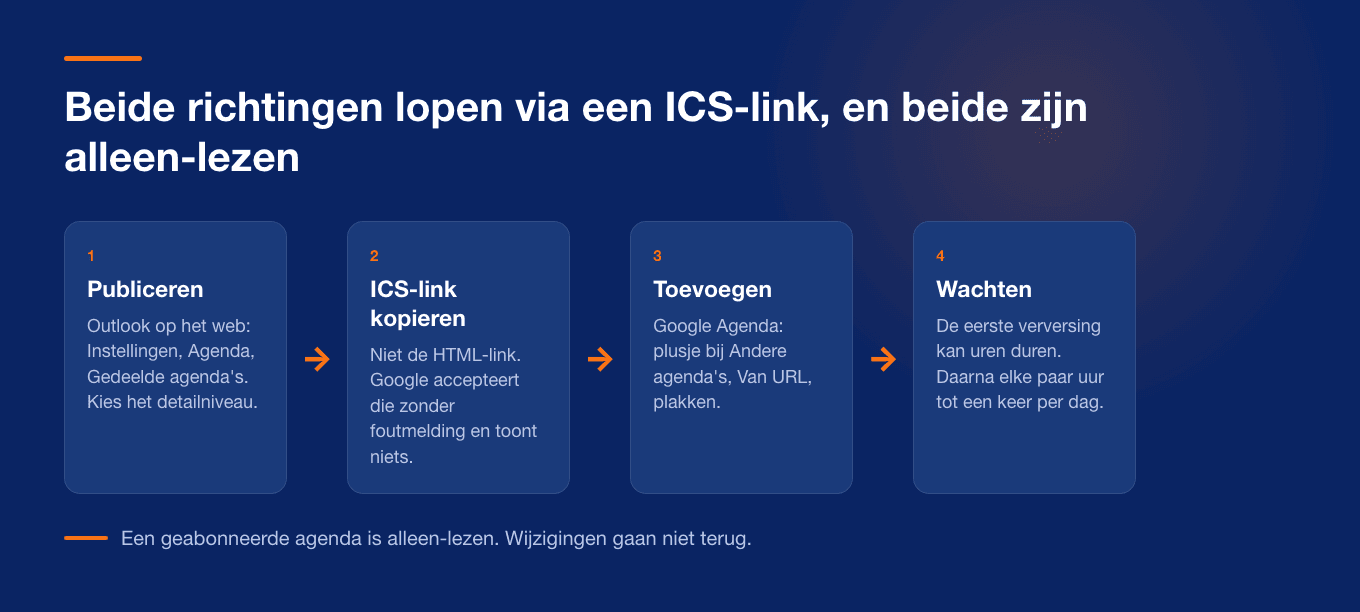
- Open Outlook op het web (outlook.office.com of outlook.live.com) en klik rechtsboven op het tandwiel.
- Ga naar Agenda → Gedeelde agenda's.
- Kies onder Een agenda publicerenwelke agenda je wilt delen, en selecteer het detailniveau:Alle details kunnen bekijkenofBeschikbaarheid kunnen bekijken.
- Klik op Publiceren. Je krijgt twee links: kopieer de ICS-link, niet de HTML-link.
- Ga naar Google Agenda, klik links op het plusje naast Andere agenda's, kies Van URL, plak de ICS-link en klik op Agenda toevoegen.
Je Outlook-afspraken staan nu in Google Agenda.
Dit moet in Outlook op het web. In de bureaubladversie van Outlook zit de publicatie-optie niet op dezelfde plek en bij sommige zakelijke accounts helemaal niet. Doe het in de browser, ook als je normaal de app gebruikt.
Google Agenda in Outlook zetten
De omgekeerde richting, ook vijf minuten.
- Open Google Agenda en ga met je muis over de agenda in de linkerkolom.
- Klik op de drie puntjes en kies Instellingen en delen.
- Scrol naar Agenda integrerenen kopieer hetGeheime adres in iCal-indeling.
- Ga in Outlook op het web naar Agenda → Agenda toevoegen → Abonneren op internet.
- Plak het adres, geef de agenda een naam en klik op Importeren.
Wat er meekomt en wat niet
Dit is het deel dat mensen verrast nadat de koppeling werkt.
Komt mee: titel, datum en tijd, locatie, beschrijving, en of je bezet bent. Terugkerende afspraken komen mee als serie.
Komt niet mee: deelnemers als aparte genodigden (die staan hooguit in de tekst), bijlagen, notificaties en herinneringen, en de mogelijkheid om vanuit de gekoppelde agenda te reageren op een uitnodiging.
Werkt niet: wijzigingen aanbrengen. Een geabonneerde agenda is alleen-lezen. Verplaats je een afspraak in Google, dan verandert er niets in Outlook, en bij de volgende verversing staat hij weer op de oude plek.
Dat laatste is de meest gestelde vraag over deze koppeling, en het antwoord is dat een abonnement per definitie eenrichtingsverkeer is. Wil je twee kanten op, dan heb je iets anders nodig.
Hoe snel het bijwerkt
Traag, en je kunt er niets aan doen.
Google haalt een geabonneerde agenda in de praktijk elke paar uur tot een keer per dag op. Outlook doet iets vergelijkbaars. Er is geen knop om te verversen en geen instelling om het te versnellen.
Praktisch: een afspraak die je vanochtend inplant, staat vanmiddag misschien nog niet aan de andere kant. Voor "wanneer ben ik ongeveer bezet" is dat geen probleem. Voor "kan ik dit uur inplannen" wel.
Wie het binnen minuten wil hebben, moet naar een koppeling die zelf actief ophaalt in plaats van een abonnement dat wordt opgehaald.
Als het niet lukt
Vier oorzaken, in volgorde van hoe vaak ik ze tegenkom.
De publicatie-optie ontbreekt in Outlook. Bij een zakelijk Microsoft 365-account kan de beheerder agendapublicatie hebben uitgezet. Dan is er geen omweg: dit is beleid en je hebt de beheerder nodig.
Je hebt de HTML-link geplakt in plaats van de ICS-link. Outlook geeft er twee. De HTML-link opent een webpagina, de ICS-link is het bestand waar Google op abonneert. Google accepteert de HTML-link zonder foutmelding en toont dan niets.
De agenda blijft leeg. Vaak duurt de eerste verversing simpelweg een paar uur. Staat er na een dag nog niets, dan is het meestal de vorige oorzaak.
Je Google Workspace-beheerder blokkeert externe agenda's. Zelfde verhaal als bij Outlook: beleid, niet kapot.
Wanneer een abonnement niet genoeg is
Een abonnement lost één ding op: zien wanneer je bezet bent. Er zijn drie situaties waarin het niet volstaat.
Je wilt twee kanten op. Twee abonnementen naast elkaar leveren geen tweerichtingsverkeer op, want ze zijn allebei alleen-lezen en ze zien elkaars afspraken niet.
Je wilt verschillende openheid per richting. Bijvoorbeeld: werkafspraken volledig zichtbaar in je privé-agenda, maar privé-afspraken alleen als naamloos blok op je werkagenda. Een abonnement kiest één detailniveau voor de hele agenda.
Je wilt het binnen minuten. Zie hierboven.
Voor die drie heb je een koppeling nodig die beide agenda-API's aanspreekt. Dat kan via een koppeldienst zoals Zapier of Make, met als prijs dat je volledige agenda-inhoud over hun servers loopt. Of je draait het zelf.
Ik draai het zelf: twee aparte eenrichtingskoppelingen, elk met een eigen regel, elke vijf minuten. Werk naar privé met alle details, privé naar werk als bezet-blok. De code staat open op github.com/Vinix24/calsync.
Lees ook: Outlook en Google Agenda synchroniseren, zonder externe dienst
Veelgestelde vragen
Kort samengevat
Vijf stappen, vijf minuten, één richting, en het ververst traag. Voor het overzicht wanneer je bezet bent is dat precies genoeg.
Wil je meer dan dat, dan is de vraag niet welke knop je mist maar welke methode je nodig hebt. Die vergelijking staat in het overzicht van de drie manieren om agenda's te koppelen.
Speelt dezelfde vraag bij de AI-tools die je aanzet, dan is dat het werk dat ik doe voor MKB-bedrijven.