Je vraagt de AI om een offerte. De tekst klopt, maar de opmaak niet. Verkeerd lettertype, andere marges, je logo weg, en de nette lay-out die je gewend bent is nergens te bekennen. Elke keer weer even bijwerken.
Dit was een van de meest gestelde vragen tijdens mijn AI-workshop: waarom komt de offerte nooit in je eigen huisstijl uit. Het goede nieuws: het ligt niet aan jou, en ook niet aan het AI-model.
De AI maakt je opmaak niet
Een AI-taalmodel levert tekst. Geen opgemaakt document. Lettertype, marges, je logo en je lay-out horen bij een andere laag: het document zelf, niet de tekst die erin komt.
Als je in de chat een offerte laat maken, krijg je dus inhoud. De opmaak die je op je scherm ziet, is de opmaak van de chat-pagina, niet die van jouw bedrijf. Dat is geen fout van het model. Het model bemoeit zich helemaal niet met opmaak.
Waarom Arial er niet uitkomt
Het gaat mis op het moment dat je kopieert en plakt. De chat is een webpagina. Als je de tekst selecteert en kopieert, neemt je klembord de opmaak van die webpagina mee: een ander lettertype, andere regelafstand.
Plak je dat in Word of in je mail, dan plakt Word standaard mét die opmaak. Je Arial wordt overschreven door het lettertype uit de chat. Vandaar dat het elke keer weer anders is.
Kortom: het is niet de AI die je lettertype verpest. Het is de plak-actie.
Kleine nuance: Word voor Windows heeft sinds een recente versie "Opmaak samenvoegen" als nieuwe standaard, in plaats van "Bronopmaak behouden". Dat verzacht het probleem al iets voor wie op Windows werkt. Maar Word voor Mac, Word Online en Google Docs draaien nog op de oude standaard. Voor de meeste MKB-bedrijven, waar Mac en Google Docs minstens zo vaak voorkomen als Windows, blijft het probleem dus gewoon spelen.
Oplossing 1: plak als platte tekst (gratis, vandaag)
De snelste fix kost je niets en werkt meteen.
- Maak in Word een sjabloon van je offerte met jouw huisstijl: je lettertype, je logo, je koppen, je voorwaarden onderaan.
- Laat de AI de inhoud schrijven zoals je gewend bent.
- Plak de tekst in je sjabloon als platte tekst. In Word: rechtermuisklik en kies "alleen tekst behouden", of gebruik Cmd+Shift+V (Mac) of Ctrl+Shift+V (Windows).
Zonder opmaak neemt de tekst automatisch de stijl van je sjabloon over. Je Arial blijft Arial. Dit lost 90 procent van de klachten in één handeling op.
De 10 procent die overblijft: een prijzentabel of een genummerde lijst overleeft het platte-tekst-plakken niet altijd. Tabellen vallen uit elkaar tot losse alinea's, en genummerde stappen herstarten soms of smelten samen. Heb je veel offertes met een tabel erin, dan is dit een gedeeltelijke oplossing. Precies de reden om naar oplossing 2 te kijken.
Oplossing 2: laat de AI het bestand zelf schrijven, in jouw sjabloon
De sterkste fix van de drie draait het probleem om. In plaats van tekst kopiëren en zelf opmaken, laat je Claude, ChatGPT of Gemini het document direct genereren, met jouw sjabloon als basis. Er wordt dan niets geplakt, dus er is ook geen clipboard-probleem.
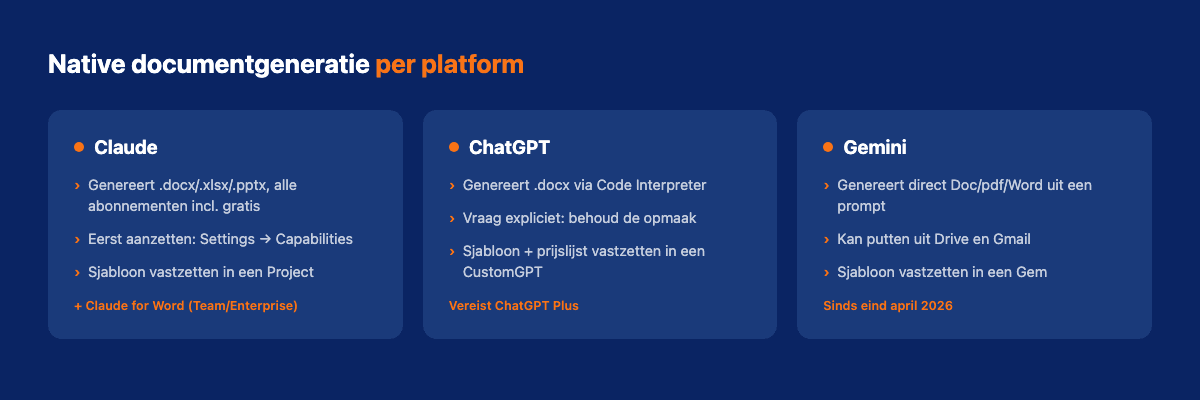
Met Claude. Claude kan zelf Word-, Excel- en PowerPoint-bestanden genereren, op alle abonnementen inclusief gratis. Je moet dit wel eerst aanzetten: Instellingen → Capabilities → "Code execution and file creation". Upload je Word-sjabloon in de chat en vraag Claude om de offerte als .docx te genereren volgens dat sjabloon. Voor herhaald gebruik zet je het sjabloon en je vaste gegevens (tarief, voorwaarden) vast in een Project, zodat je dat niet elke keer opnieuw hoeft aan te leveren.
Werk je liever direct in Word zelf: sinds april 2026 bestaat ook Claude for Word, een add-in die binnen je geopende document werkt. Daar is de opmaak-match automatisch, want Claude schrijft dan in jouw levende document in plaats van een nieuw bestand te maken op basis van een beschrijving. Let op: die add-in zit vooralsnog achter het Team- of Enterprise-abonnement, niet bij Free of Pro.
Eerlijke nuance: bij de gewone chat-versie genereert Claude een nieuw bestand. Dat matcht je sjabloon alleen als je dat expliciet vraagt en het sjabloon meegeeft, niet automatisch zoals bij de Word-add-in.
Met ChatGPT. ChatGPT genereert een .docx via Code Interpreter: het schrijft er zelf code voor. Upload je sjabloon en vraag expliciet om het in te vullen met behoud van de bestaande opmaak. Voor herhaald gebruik bouw je een CustomGPT (via "Ontdek GPT's" → "Aanmaken" → tab "Configureren"), met je sjabloon en prijslijst als kennisbestand, en de instructie: lever altijd het bestand via code, nooit alleen platte chattekst.
Met Gemini. Sinds eind april 2026 kan Gemini direct volwaardige bestanden genereren, zoals een Google Doc, pdf of Word-bestand, vanuit een simpele prompt, en put daarbij zelfs uit je Drive of Gmail voor gegevens. Voor herhaald gebruik maak je een Gem met je sjabloon als kennisbestand.
Een praktische kanttekening bij alle drie: dit werkt het beste met een eenvoudig sjabloon, zonder ingewikkelde macro's of velden. En check het resultaat altijd nog even op logo-plek en marges voor je het verstuurt. AI-documentgeneratie is goed, maar niet elke keer pixel-perfect bij de eerste poging.
📖 Lees ook: Stop met alles opnieuw uitleggen aan AI: hoe je zo'n CustomGPT, Gem of Claude Project precies opzet, los van deze offerte-toepassing.
Oplossing 3: content en opmaak volledig gescheiden (voor wie het waterdicht wil)
De stevigste aanpak scheidt inhoud en opmaak helemaal, los van een chat-venster. De AI levert geen tekst en geen los bestand, maar gestructureerde gegevens, en een vaste sjabloon-stap zet die om in jouw document.
Het werkt zo: de AI haalt uit jouw input (een mail, een bestek, een paar regels) de offerte-gegevens en zet ze in een vast lijstje: klant, posten, aantallen, prijzen, voorwaarden. Een template-stap vult die gegevens in jouw Word- of PDF-sjabloon. Dat kan met dezelfde documentgeneratie als in oplossing 2, maar dan als vaste stap in een workflow, bijvoorbeeld via de Claude API, in plaats van een handeling die je zelf in een chatvenster uitvoert.
Het lettertype en de lay-out zijn dan voor 100 procent van je sjabloon, want de opmaak-stap staat volledig los van de AI. Dit is meer werk om op te zetten, maar het is waterdicht en schaalbaar. En het lost meteen een tweede probleem op: informatie uit documenten of bestekken halen en er een offerte van maken. Dezelfde stap. Wie veel offertes maakt, verdient dit snel terug.
📖 Lees ook: AI automatisering in het MKB: 7 taken die AI vandaag al overneemt: offertes zijn er één van, met de tijdwinst die andere terugkerende taken opleveren.
De les eronder
Het patroon geldt voor veel meer dan offertes. De AI is goed in inhoud. Je huisstijl, je vaste vorm en je opmaak leg je vast in een sjabloon, en je laat de AI daar direct in schrijven in plaats van iets te kopiëren en zelf op te maken.
Zo hoef je het niet elke keer opnieuw op te bouwen. Je legt je manier van werken één keer vast, en gebruikt hem daarna steeds.
Aan de slag
Begin klein. Moet er vandaag een AI-offerte de deur uit zonder tijd om iets in te stellen: plak de tekst als platte tekst in je sjabloon. Wil je het in één keer goed oplossen: upload je sjabloon in Claude, ChatGPT of Gemini en laat het bestand direct genereren. Maak je veel offertes per week, dan is de volledig gescheiden aanpak de moeite waard.
Wil je hulp bij het opzetten van documentgeneratie of het scheiden van inhoud en opmaak in je eigen bedrijf, stuur me gerust een bericht. Dat past in de bredere aanpak van AI voor het MKB: kijken waar bij jou de meeste tijd te winnen is, en dat vastleggen in een werkend systeem.